















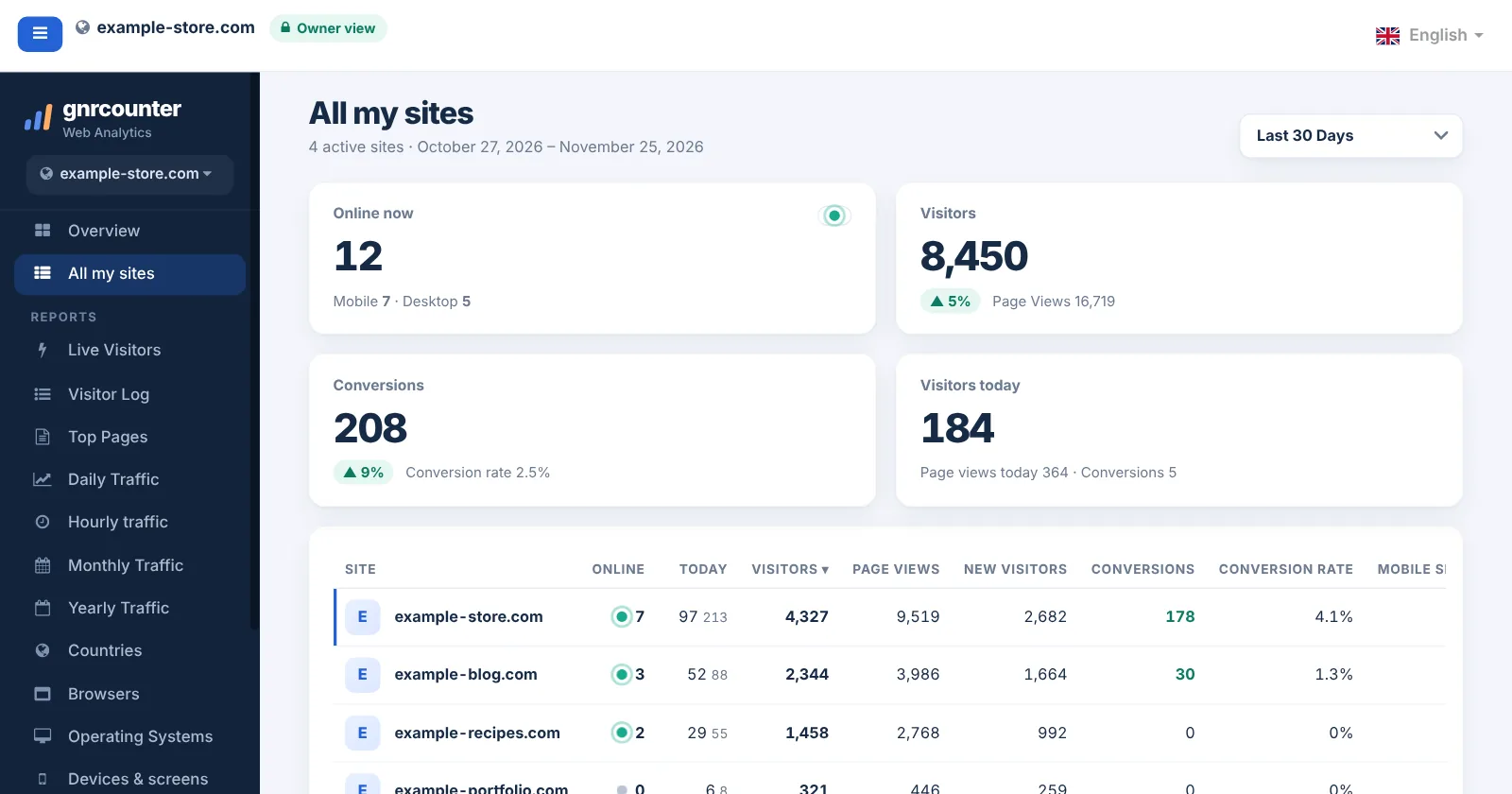
Heb je meer dan één website, dan heb je niet voor elke site een aparte login nodig. Voeg al je sites toe aan hetzelfde GNRCounter-account, wissel met één klik en bekijk ze naast elkaar op de pagina Al mijn sites. Deze handleiding behandelt drie schermen: de pagina Sites, het formulier Nieuwe site toevoegen en het rapport Al mijn sites.
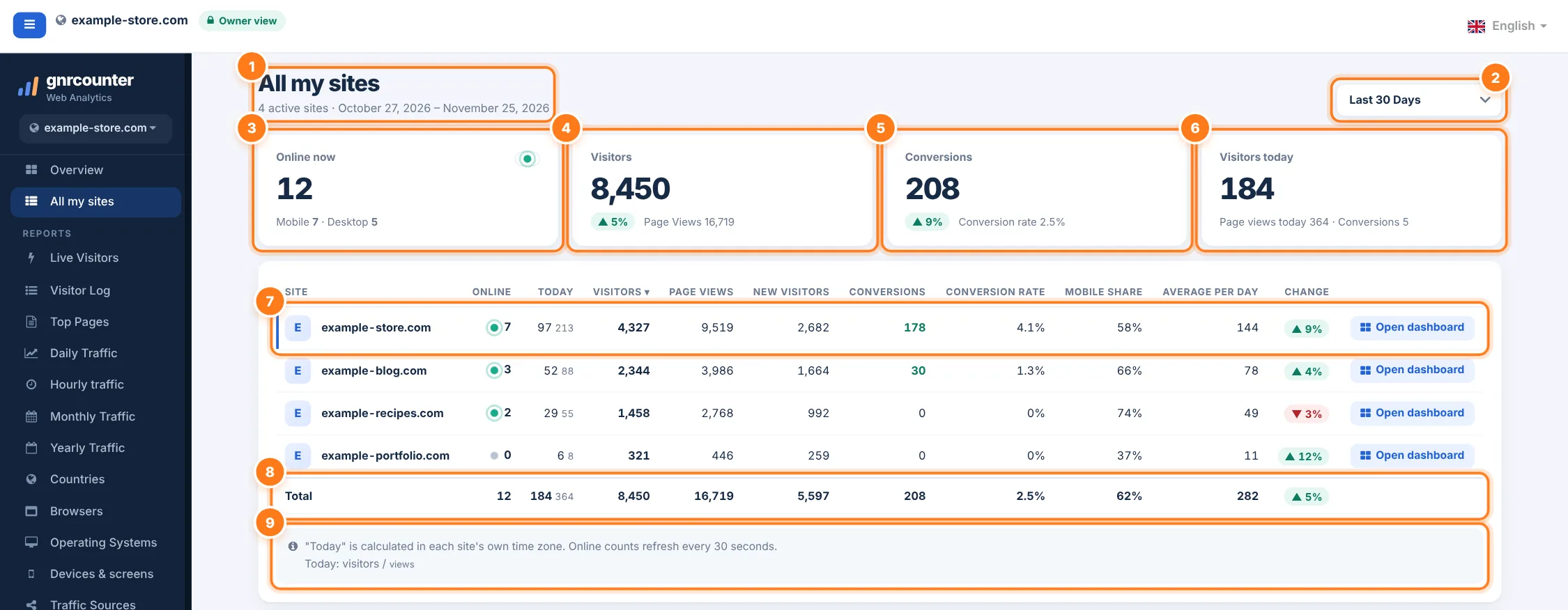
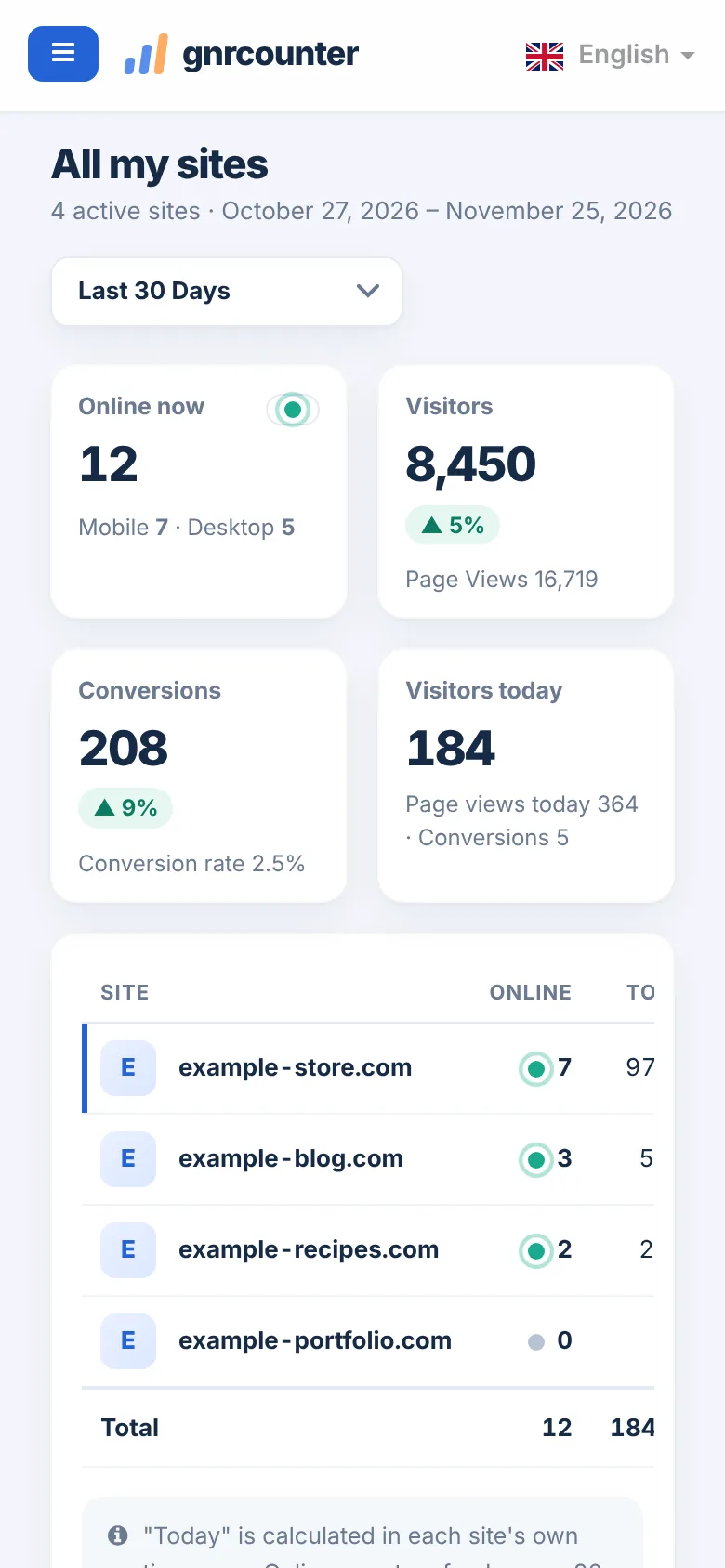
Het rapport Al mijn sites met genummerde gebieden. Alle cijfers in deze handleiding zijn voorbeeldgegevens van fictieve websites.
Eén account, veel websites
Alles hieronder is beschikbaar wanneer je inlogt met je e-mailadres en wachtwoord.
Een nieuwe site toevoegen
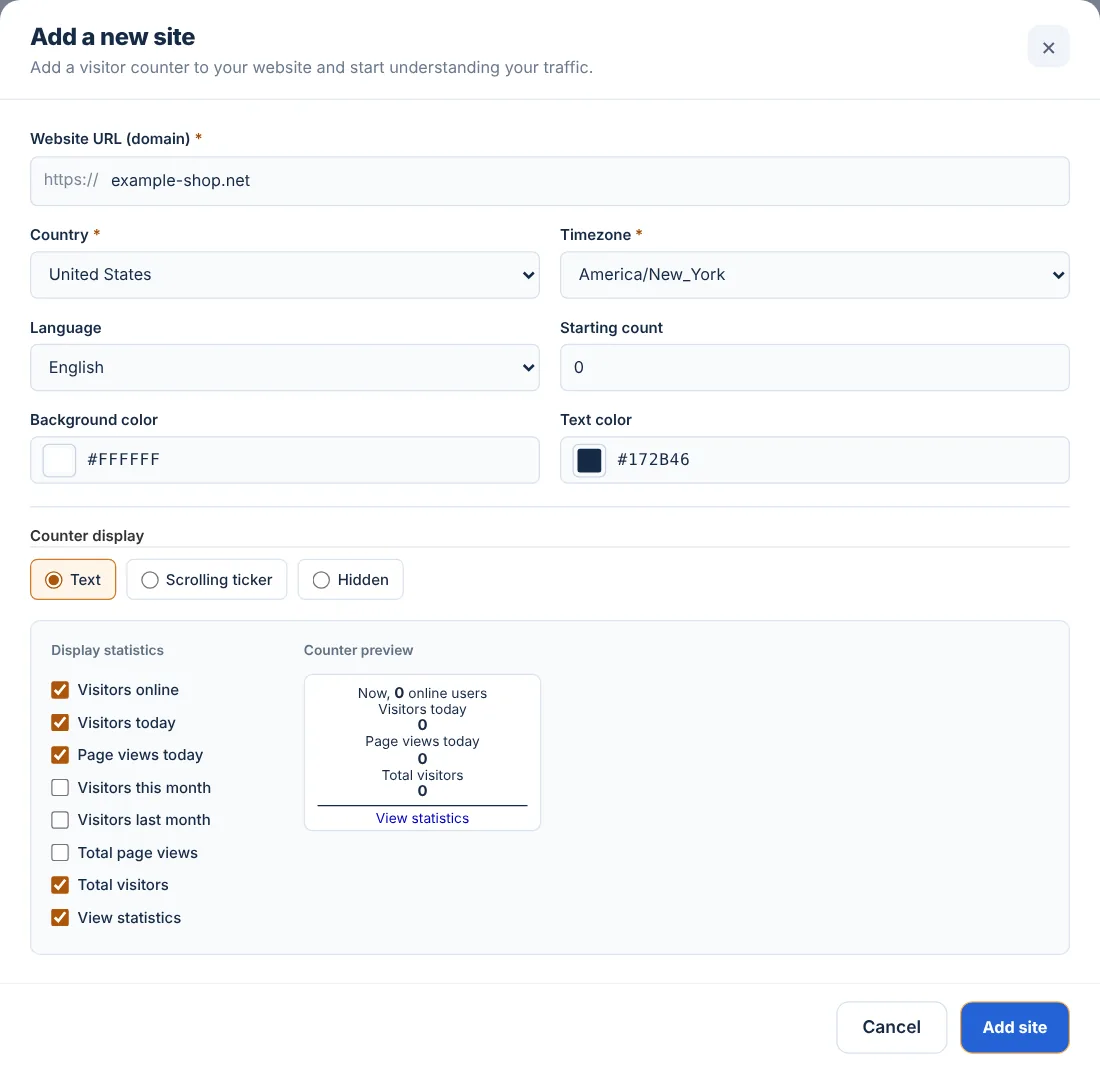
Ga in het linkermenu naar Instellingen → Sites en klik op Nieuwe site toevoegen. Je kunt ook Nieuwe site toevoegen gebruiken in de sitelijst bovenaan het menu. Beide openen hetzelfde formulier.
- Website-URL (domein)Typ het adres van de nieuwe website, bijvoorbeeld example-shop.net. https:// hoef je niet te typen.
- Land en TijdzoneKies het land van de site. De lijst met tijdzones toont dan de zones van dat land. Rapporten en het begrip "vandaag" volgen deze tijdzone.
- Taal en BeginstandDe taal van de zichtbare teller. Kom je van een andere teller, vul dan het totaal daarvan in als beginstand; laat anders 0 staan.
- TellerweergaveTekst of Lopende tekst toont een teller op je pagina's met de gekozen kleuren en statistieken. Verborgen telt bezoeken zonder iets te tonen.
- Site toevoegenKlik op de knop. De nieuwe site verschijnt in de lijst en de tellercode opent meteen. Kopieer de code en plak hem in de nieuwe website.
Wisselen tussen je sites
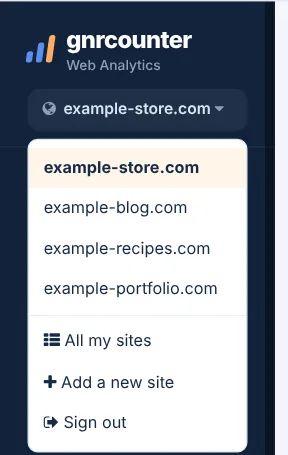
De naam van de geopende site staat bovenaan het linkermenu. Klik erop om de lijst van je sites te openen.
Kies een site en het Overzicht opent. Elk rapport dat je daarna opent toont deze site, tot je opnieuw wisselt.
Onderaan de lijst vind je Al mijn sites, Nieuwe site toevoegen en Uitloggen.
De pagina Sites
Open Instellingen → Sites. De nummers hieronder komen overeen met de markeringen in de afbeelding.
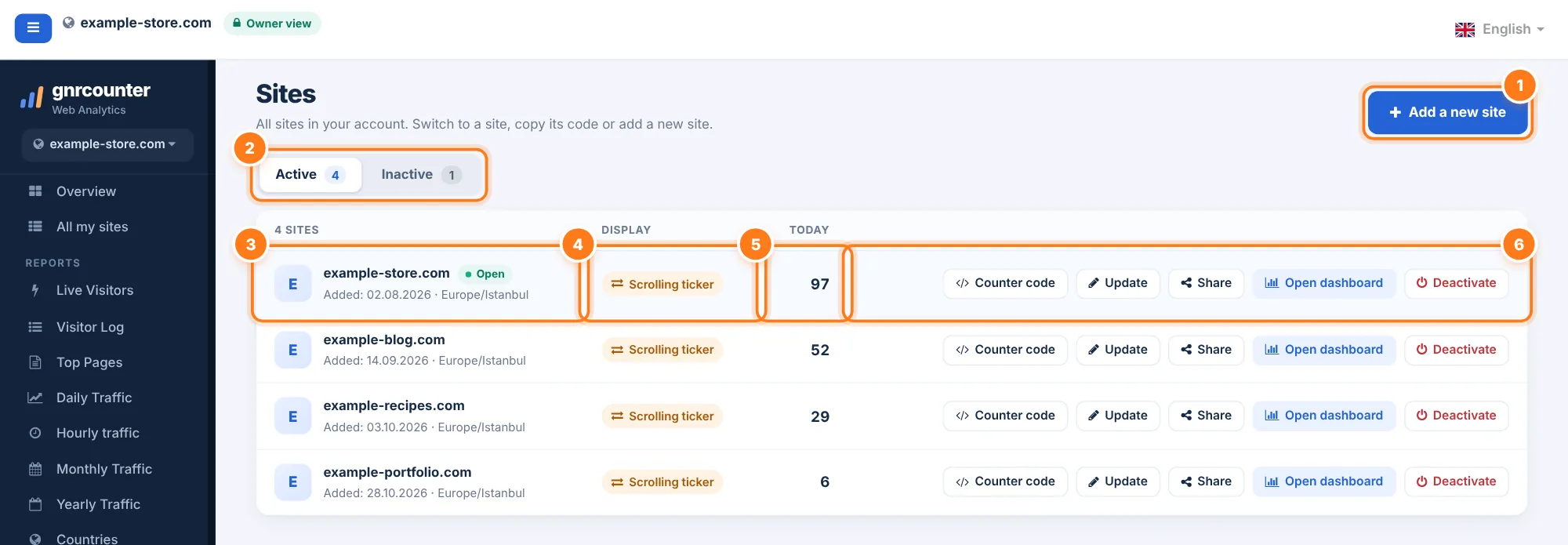
- Nieuwe site toevoegenOpent het formulier dat hierboven is beschreven.
- Actief / InactiefActieve sites tellen bezoeken. Gedeactiveerde sites wachten met al hun statistieken op het tabblad Inactief.
- SiteHet adres, de datum van toevoegen en de tijdzone. De site die in het dashboard open is, heeft een groen label.
- WeergaveHoe de teller op de site verschijnt: Tekst, Lopende tekst of Verborgen.
- VandaagBezoekers van vandaag, in de eigen tijdzone van de site.
- ActiesTellercode, Bijwerken, Delen, Dashboard openen en Deactiveren. Ze worden in het volgende deel uitgelegd.
Wat elke knop doet

Het rapport Al mijn sites
Open Al mijn sites in het linkermenu, direct onder Overzicht, of via de sitelijst bovenaan het menu. De nummers komen overeen met de markeringen in de eerste afbeelding van deze handleiding.
- KopHet aantal actieve sites en de eerste en laatste dag van de periode.
- PeriodeVan vandaag tot de laatste 12 maanden, of eigen begin- en einddatums. Dezelfde periode geldt in je andere rapporten.
- Nu onlineMensen die nu op al je sites zijn, verdeeld over mobiel en desktop. Ververst elke 30 seconden zonder de pagina te herladen.
- BezoekersBezoekers van alle sites in de periode, de verandering ten opzichte van de vorige even lange periode en de paginaweergaven.
- ConversiesConversies van alle sites en de totale conversieratio. Alleen sites met doelen leveren conversies.
- Bezoekers vandaagBezoekers, paginaweergaven en conversies van vandaag voor alle sites samen.
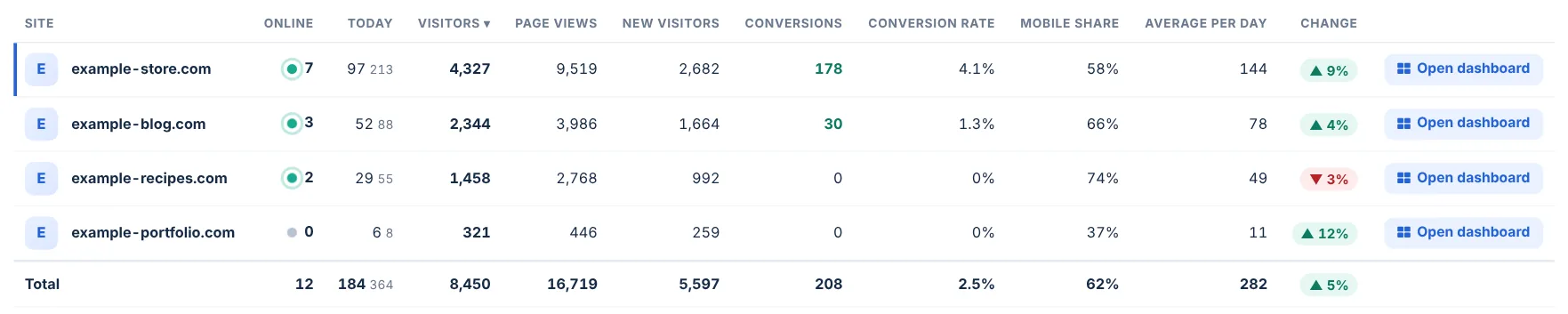
- SiteregelsEén regel per actieve site, gesorteerd op bezoekers. Klik op een kolomtitel om te sorteren of op een site om het dashboard te openen.
- TotaalDe som van alle sites. Percentages in deze regel worden berekend uit de totalen.
- OpmerkingEen herinnering dat vandaag in de tijdzone van elke site wordt geteld en dat de online-aantallen vanzelf verversen.
De kolommen van de tabel
Meerdere sites in het kort
Inzoomen op de details

De cijfers goed lezen
- Totalen zijn optellingen. Iemand die twee van je sites bezoekt, wordt op elke site één keer geteld. Het totaal van Bezoekers kan dus hoger zijn dan het aantal verschillende mensen.
- "Vandaag" hangt af van de tijdzone. Gebruiken je sites verschillende tijdzones, dan begint hun dag op verschillende uren. Een site in New York begint de dag later dan een site in Istanbul.
- Verandering vergelijkt de gekozen periode met de even lange periode ervoor. De laatste 30 dagen worden vergeleken met de 30 dagen daarvoor.
- Conversies verschijnen bij sites met doelen. Nieuwe conversies kunnen tot ongeveer vijf minuten nodig hebben om hier te verschijnen.
Op je telefoon
Op een klein scherm komen eerst de overzichtskaarten en daarna de tabel. Veeg de tabel opzij om alle kolommen te zien.
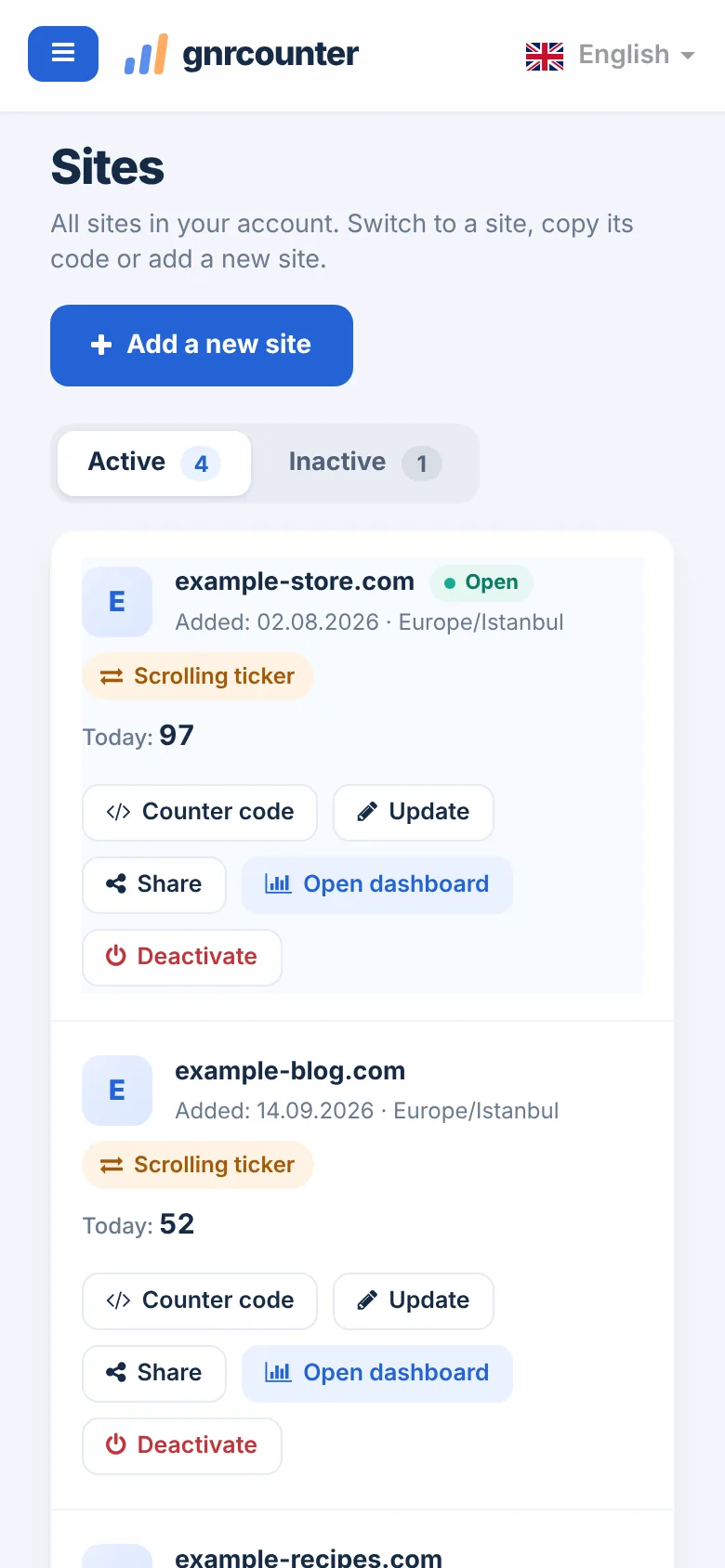
Op de pagina Sites wordt elke site een kaart met de knoppen onder de naam, zodat je met je duim een code kopieert of van site wisselt.
Veelgestelde vragen
Heb ik voor elke website een nieuw account nodig?
Nee. Voeg al je websites met Nieuwe site toevoegen aan hetzelfde account toe. Elke site krijgt een eigen tellercode en eigen rapporten.
Waar vind ik de code van een site terug?
Ga naar Instellingen → Sites en klik op Tellercode naast de site.
Ik heb de kleuren van mijn teller veranderd. Moet ik de code vervangen?
Nee. Wijzigingen die je met Bijwerken opslaat, gelden voor de code die al op je website staat.
Waarom ontbreekt een site in Al mijn sites?
Alleen actieve sites worden getoond. Kijk op het tabblad Inactief van de pagina Sites.
Wat gebeurt er als ik een site deactiveer?
De teller stopt met tellen en wordt niet meer op die website getoond. Eerdere statistieken blijven bewaard en je kunt de site op elk moment weer activeren.
Kan ik mijn statistieken tonen zonder mijn wachtwoord te geven?
Ja. Gebruik Delen en stuur de link. De ander ziet de rapporten maar kan niets wijzigen; IP-adressen en verwijzende adressen zijn verborgen.
Ik heb een teller van vóór de accounts. Kan ik die hier zien?
Die teller blijft werken met zijn eigen link. Hij wordt niet automatisch naar je account verplaatst. Wil je de website in je account volgen, voeg hem dan toe met Nieuwe site toevoegen en gebruik de nieuwe code.
Waarom komen de totalen niet overeen met het aantal mensen?
De tabel telt de sites op. Iemand die twee van je sites bezoekt, wordt op beide geteld.